- 1. Canvaとは?(サクッと一言)
- 2. Canvaの登録・導入(超かんたん・初心者向け)
- 3. 無料版と有料版(Canva Pro) — 違いとできること(分かりやすく)
- 4. YouTubeサムネイルの基本役割と重要ポイント
- 5. Canvaでサムネイルを作る手順(テンプレート選び〜完成まで)
- 6. よくある初心者の疑問と解決策(QA)
- 7. サムネイルに使う画像・テキスト・フォントの選び方(具体例)
- 8. YouTubeへサムネイルを設定する方法(簡潔)
- 9. 5分でできる「時短テンプレ」作成チェックリスト(初心者向け)
- 最後に(短い励まし)
- ここからは「料金(目安)」だけ簡潔にお伝えします(最新情報 — 公式参照)
1. Canvaとは?(サクッと一言)
Canvaは、ブラウザやスマホで使える「だれでも簡単にデザインができるツール」です。 YouTubeサムネイル(動画の顔)を、テンプレートを使って短時間で作れます。
Canvaがサムネイル作りに向く理由
- プロが作ったテンプレートが豊富で、レイアウトや配色を考えなくてOK
- 画像の差し替え・文字編集がドラッグ&ドロップで直感的
- 無料でも必要な素材と機能が揃っている
2. Canvaの登録・導入(超かんたん・初心者向け)
必要なもの:メールアドレスかGoogle/Facebookアカウント
手順(3分でできる)
canva.comにアクセス → 「無料で登録」- Google/Facebookで続行するか、メールで登録
- 簡単な質問(用途)に答えればホーム画面が表示される
ポイント:Googleで続行するとパスワードを新しく作る手間が省けてラクです。
3. 無料版と有料版(Canva Pro) — 違いとできること(分かりやすく)
無料版でできること(まずは安心)
- YouTubeサムネイル用テンプレートが多数使える
- 画像のトリミング、フィルター、文字編集など基本機能が使える
- 作ったデザインをJPG/PNGでダウンロード可能
Canva Pro(有料)で便利になるもの
- 背景リムーバー(ワンクリックで背景を切り抜ける)
- プレミアム素材(写真やイラストの幅が広がる)
- ブランドキット(色やロゴ、フォントを保存)
- マジックリサイズ(別サイズに一発変換)
- ストレージ増量やチーム共有機能
まずは無料で始めて、必要を感じたらProを検討するのが安全で経済的です。
4. YouTubeサムネイルの基本役割と重要ポイント
サムネイルの役割(3つ)
- 動画内容を一瞬で伝える「看板」
- クリック(CTR)を作る「呼び水」
- チャンネルの第一印象(ブランド)を作る
守るべき基本ルール
- 伝えたい言葉は大きく(文字は3行以内)
- 背景と文字はコントラストをはっきり
- 情報を詰め込みすぎない(シンプル)
- 感情が伝わる表情やアイコンを使う
5. Canvaでサムネイルを作る手順(テンプレート選び〜完成まで)
ステップ0:準備
- サムネイルに使いたい写真(自分の顔・作例など)を用意しておく
ステップ1:テンプレートを選ぶ
- Canvaの検索バーで「YouTubeサムネイル」と検索
- 自分の動画テーマ(例:料理/解説/Vlog)に近いテンプレを直感で選ぶ
ステップ2:文字(テキスト)を編集
- テンプレの仮テキストをクリック→新しいキャッチコピーを入力
- 重要ワードは大きく、補足は小さめに
- 文字数は3〜5語を目安に
ステップ3:画像を差し替える
- 左メニューの「アップロード」から自分の写真を追加
- 写真をドラッグしてテンプレ内に乗せ替える
- 不要部分は切り抜き(トリミング)で調整
ステップ4:色・フォント調整
- 重要:背景と文字のコントラストを確認
- フォントは2種類までに抑える(見出し用+補足用)
ステップ5:仕上げの小技
- 文字に影や縁取りを付けて読みやすくする(上部の「エフェクト」)
- 画像を選んで透明度を調整し、文字が読みやすいようにする
- 使う要素をグループ化して位置調整を楽にする
ステップ6:ダウンロード
- 右上の「共有」→「ダウンロード」→PNGまたはJPGで保存
- ファイル名は分かりやすく(例:2025-11-YouTube-Canva-sample.png)
6. よくある初心者の疑問と解決策(QA)
Q:無料素材を使ってもYouTubeで問題ない? A:Canva内の素材は基本的にYouTubeで使えますが、商用利用ルールはCanvaの利用規約で確認してください。人物写真の扱いには注意。
Q:文字が小さすぎる・多すぎる時は? A:文字は3行以内/目立たせたい語だけ大きくする。文字に縁取りを付けると読みやすくなります。
Q:テンプレートが多すぎて迷う…どう選ぶ? A:動画のテーマに合うものを直感で選ぶ。最初は「好き!」と思ったデザインでOK。
Q:アップロードボタンが出ない(YouTube)? A:YouTubeのカスタムサムネイルはアカウントの電話番号認証が必要です。YouTubeスタジオで認証してください。
7. サムネイルに使う画像・テキスト・フォントの選び方(具体例)
- 画像:鮮明で明るいもの。顔出しするなら表情は大事(驚き・喜び・真剣など)
- 主テキスト:太めで読みやすいゴシック系(遠くからでも判別可)
- 補助テキスト:小さめで短いフレーズ。色は主テキストと差をつける
- 色:背景と文字の明暗差が大きい組合せ(例:暗背景+白文字)
8. YouTubeへサムネイルを設定する方法(簡潔)
- Canvaでダウンロードした画像を用意
- YouTubeスタジオ → コンテンツ → 編集したい動画を選ぶ
- 「サムネイル」→「サムネイルをアップロード」→画像を選択
- 保存を忘れずに!
補足:ボタンが出ない場合はアカウントの電話番号認証が必要です。
9. 5分でできる「時短テンプレ」作成チェックリスト(初心者向け)
下は「テンプレA/B/C」のサムネ例。Canvaでテンプレを選んで、文字部分をコピペしてください。
テンプレA:解説系(ビジネス・学び)
・メイン(大文字・太):【○秒で分かる】
・補助(小):Canva初心者向け
・画像:顔写真 or 解説する画面のスクショ
・色:濃紺背景+白太文字+黄色でアクセント1
テンプレB:Vlog/ライフ系(親しみやすさ重視)
・メイン:やってみた!
・補助:超かんたんCanvaでサムネ
・画像:笑顔の顔アップ or 作業風景の写真
・色:淡いピンク背景+濃いグレー文字
テンプレC:数字・結果を出す系(目を引く)
・メイン:3ステップで完成
・補助:初心者でもできる
・画像:完成したサムネイルのミニ例 or 成果を示すアイコン
・色:黒背景+白文字+赤のポイント(数字)
使うと便利なCanva機能(時短テク)
・テンプレ検索:「YouTube サムネイル + ジャンル名」で最短発見。
・エフェクト(影・アウトライン):文字をクリック→「エフェクト」。読みやすさUP。
・グループ化:複数要素を選択→右クリック→「グループ」→まとめて移動できる。
・アップロード→ドラッグ:自分の写真は左メニューの「アップロード」からそのままキャンバス へ。
よくあるつまずき(即解決)
・文字が読めない → 文字に**黒縁(アウトライン)**をつける。
・画像がぼやける → 元画像を高画質に差し替える(スマホ撮影:光を増やして撮る)。
・ごちゃごちゃしてる → 余白を増やして要素を減らす(引き算デザイン)。
最後に(短い励まし)
最初はテンプレートの文字を変えるだけでもOK。失敗を恐れずまず1つ作ってみましょう。慣れるほど速く、上手になります!
※このガイドは操作の流れ・コツを分かりやすくまとめた初心者向け資料です。Canvaの最新UIや機能は時々変わるので、画面が違うと感じたらCanvaのヘルプや公式ページを確認してください。
いいですね — とても読みやすく実用的な素材をたくさん用意していただきました!
あなたのペルソナ(28歳・事務職の女性・初心者向け)に合わせて、分かりやすくまとめた実践ガイドを作成しておきました。
(Canvaの導入〜サムネ完成〜YouTubeへの設定まで、手順・コツ・Q&A・時短チェックリストまで入っています)
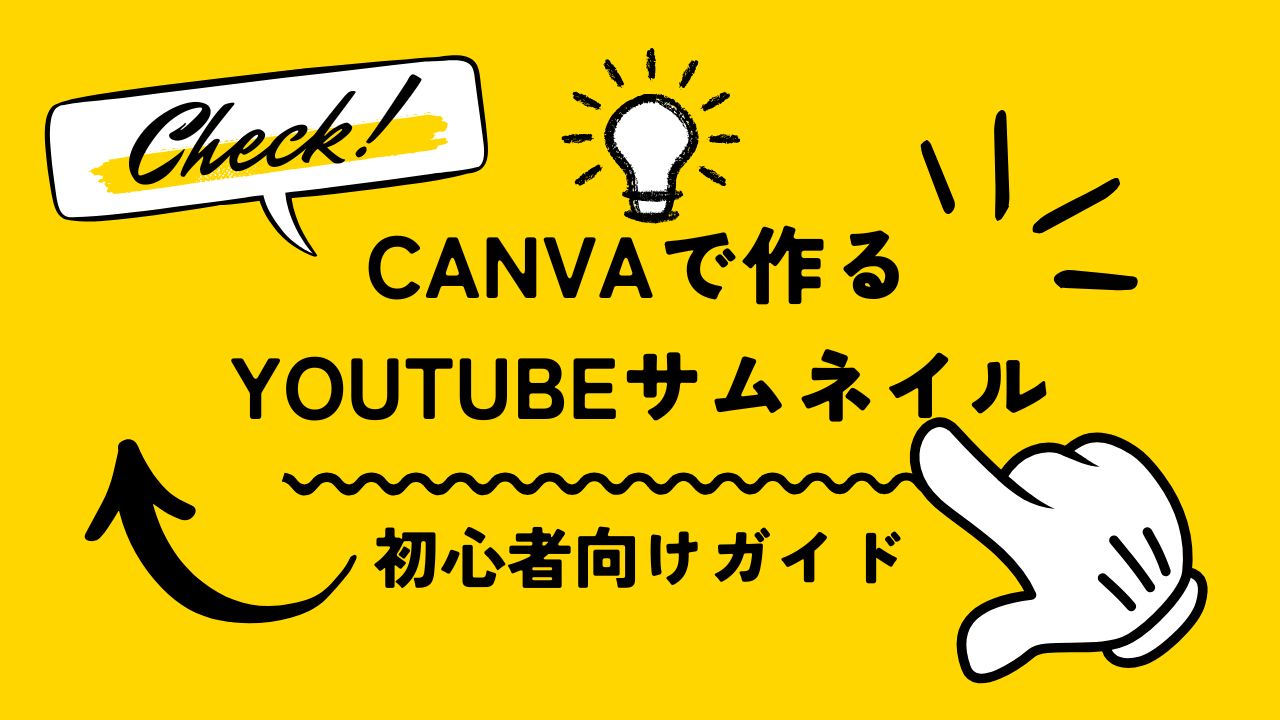
📝 作成したドキュメント:「Canvaで作るYouTubeサムネイル — 初心者向け完璧ガイド」
(編集済み・すぐ使える手順になっています。必要なら内容を追加・短縮・もっと図解寄りに変えることもできます。)
ここからは「料金(目安)」だけ簡潔にお伝えします(最新情報 — 公式参照)
Canvaの有料プラン(Canva Pro)の現在の公式表示の目安は次の通りです(日本向けの公式ページを確認しました):
- 無料プラン:まずは無料で十分に作れます。テンプレ・基本編集・ダウンロードが可能。Canva+1
- Canva Pro(個人向け):月払い/年払いあり。公式のプラン説明と料金はCanva公式ページをご確認ください(日本の公式料金表示は随時更新されます)。最新の機能説明や請求・支払いに関するヘルプも公式にまとまっています。Canva+1
注:国内の情報まとめ記事では「月額約1,180円/年額だと合算で1年あたり約8,300円前後」といった表記が見られますが、価格は変動するため、正式な金額やキャンペーンは必ず公式の「Canva プラン(日本語)」ページで確認してください。Canva+1