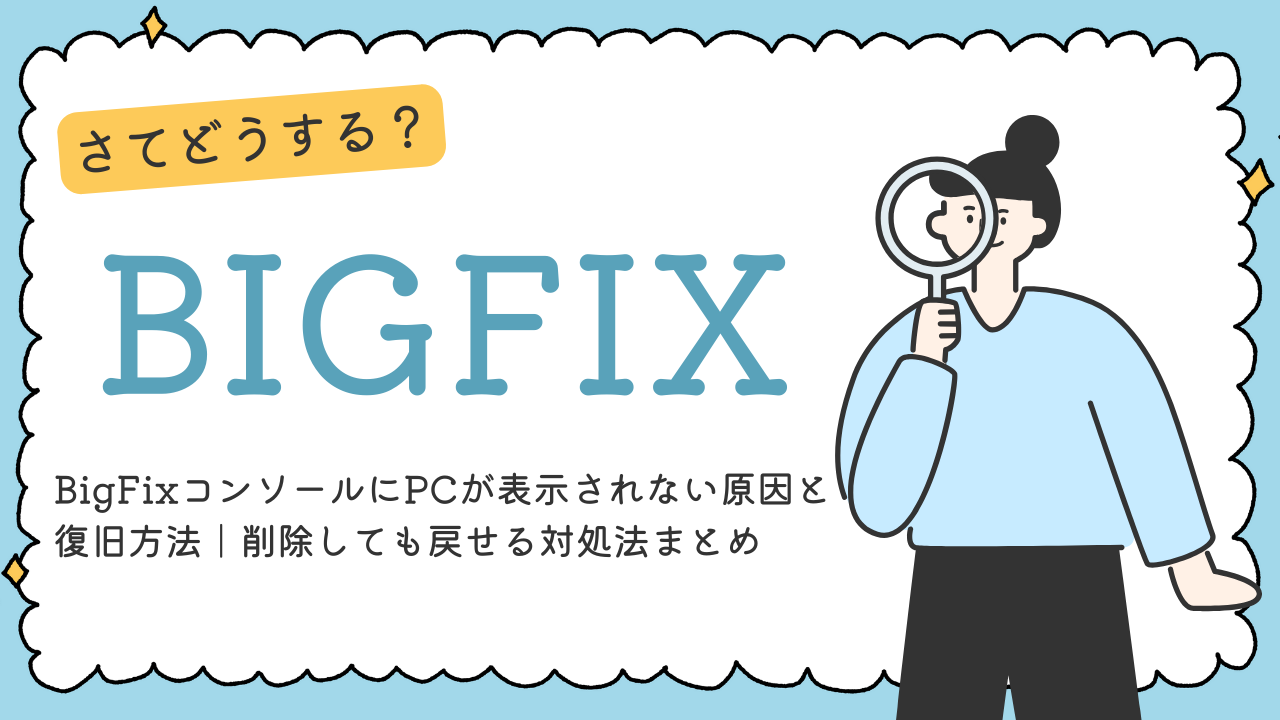
【冷や汗案件】BigFixコンソールにPCが表示されない原因と復旧手順まとめ🔧💦
〜削除してしまっても大丈夫。初心者向け完全リカバリーマニュアル〜
BigFixコンソールを開いた瞬間、
「あれ? さっきまであったPCがいない…」
そんな経験はありませんか?😨
社内情報システム部でヘルプデスクやPCサポートを担当していると、
想定外のトラブル=即・焦り という場面に何度も直面しますよね。
特に多いのが、
- PCがグレーアウトして表示されない
- 整理のために削除したら二度と戻らない
- サーバー移設後から一斉に接続不可
といったBigFixあるあるトラブルです。
この記事では、「専門知識がなくても、手順通りに進めれば復旧できる」ことを最優先に、原因と対処法を丁寧に解説していきます💡
1. 「整理のために削除」が裏目に出る理由⚠️
まず最初にお伝えしたいのは、
コンソール上での安易な削除は、状況を悪化させる可能性があるという事実です。
🧠 イメージしてみてください
- PC = スポーツジムの会員
- Computer ID = 会員証
PCはこの会員証を持って、「自分は正規メンバーです!」と定期的にサーバーへ報告しています。
ところが、コンソール側でPCを削除すると…
- サーバー:「その会員、もういないよ」
- PC:「いや、俺は会員101番ですけど?」
という認識のズレ(ID不整合)が発生します。この状態では、再起動しても絶対に自然復活しません❌
👉 対処場所はコンソールではなく「PC本体」。ここが最大のポイントです。
2. サーバー移設・IP変更で起きる「PC迷子」現象🧭
削除していないのに表示されない場合、次に疑うべきはIPアドレス変更です。
BigFixエージェントは、接続先(リレーサーバー)をIPアドレスで記憶しているケースが多いです。
もしサーバー移設で 👉 192.168.2.50 に変わったのに、PC側の設定が古いままだと迷子状態に陥ります😵💫
👉 PCが古い地図を持ったままという状態です。
3. まずは落ち着いて!初心者向けチェックリスト📝
いきなり再インストールする前に、以下を順番に確認してください。
※サービスが停止していたら「開始」するだけで復旧する超ラッキー案件です🎉
4. 設定ファイルで「接続先IP」を確認する方法🔍
フォルダまでの道順:
C:\Program Files (x86)\BigFix Enterprise\BES Client対象ファイル:mas.conf や .cfg ファイル
5. 失敗しないIPアドレス書き換え方法✍️
⚠️ 注意点:管理者権限が必要です。
- メモ帳を管理者として起動
- ファイル → 開く →
mas.conf - IPアドレスを現行サーバーに書き換え
- 上書き保存し、BES Clientサービスを再起動
6. バージョン不一致によるトラブル⚙️
サーバーだけアップデートし、クライアントが旧版のままだと正常通信できません。その場合は完全再インストールが最終手段です。
7. 削除してしまったPCのリカバリー方法🔄
コンソールで削除してしまっても、諦める必要はありません。
👉 エージェントの再インストール を行えば、古いIDが破棄され、新規PCとして再登録されます。
8. 今後トラブルを防ぐための事前準備リスト🛡️
- IP変更時はクライアント影響を確認
- バージョンアップ前に展開計画を作成
- 削除前に「なぜ表示されないか」を考える
- 手順書を1枚残す📄
まとめ|焦らなくて大丈夫。原因は必ず特定できる✨
BigFixトラブルは、仕組みを知らないと沼ですが、一度理解すれば再発防止もできる分野です。
この記事の手順を上から順に淡々と実行するだけで、必ず出口にたどり着けます👍
あなたの現場が、少しでも楽になることを願っています。